



La navaja suiza de los métodos de envío
Nuestro plugin gratuito para WooCommerce WC – APG Weight Shipping te permite calcular los costes de envío según el peso, el número de productos o el total del pedido, aplicando rangos de precio personalizados y filtros avanzados por categorías, etiquetas, atributos, clases de envío, perfil de usuario, método de pago e incluso método de envío.
También te permite añadir el tiempo de entrega estimado o mostrar un icono personalizado en cada método de envío. Incluso puedes seleccionar de qué forma quieres mostrar el icono: antes o después del título, o sólo el icono.
Además tienes la posibilidad de mostrar información de depuración en el Carrito y en Finalizar compra para asegurarte de que las tarifas que introduces se calculan en la forma que necesitas.
¿Empezamos a aprender cómo configurarlo?
Requisitos previos
Aunque suponemos que ya sabes cómo configurar un método de envío te recomendamos que te leas la documentación oficial de WooCommerce sobre zonas y métodos de envío, y clases de envío.
Recuerda que se accede a la gestión de los envíos a través de WooCommerce > Ajustes > Envío. En esta sección de los ajustes tienes acceso a las pestañas Zonas de envío, Ajustes de envío, Clases y Recogida local. Todo lo que explicamos a continuación se encuentra en la opción Zonas de envío, así que asumimos que tienes el conocimiento necesario para proceder.
Dado que excede el interés de este tutorial, no te explicamos nada al respecto de la configuración de métodos de envío.
Campos básicos
Son los campos que te permiten añadir los datos más básicos de un método de envío.
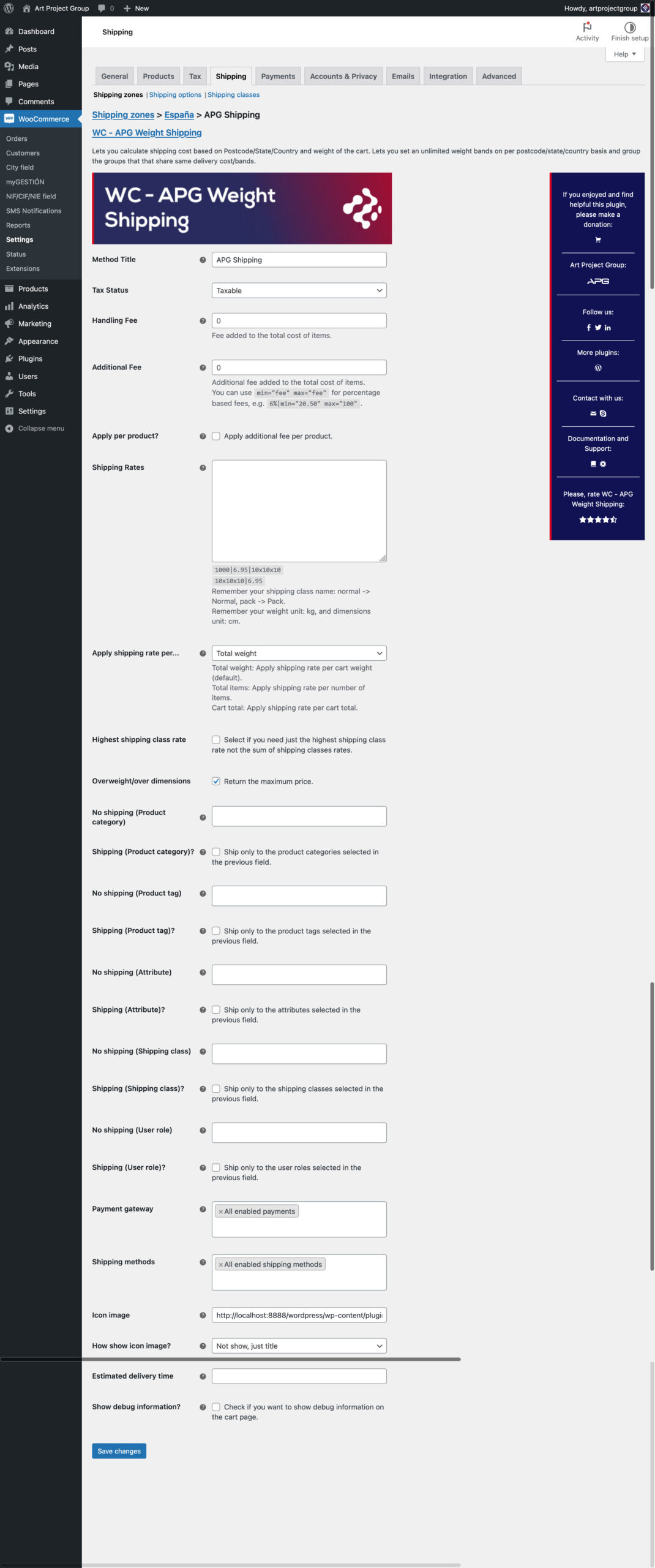
Título del método | Nombre visible del método en Carrito y Finalizar compra. |
Estado de impuestos | Define si el envío está sujeto a impuestos o no. Este campo sólo está disponible si tienes los impuestos configurados en WooCommerce. |
Coste de tramitación | Importe fijo añadido al total del carrito. |
Coste adicional | Importe fijo o porcentual añadido al total del carrito. En el caso del importe porcentual se le puede indicar un coste mínimo y máximo, por ejemplo: |
¿Aplicar por producto? | Permite aplicar el coste adicional por producto, por lo que multiplica el coste adicional por el número de productos que suma el pedido. |
Tarifas de envío | Permite introducir los distintos rangos de tarifas para calcular el precio del gasto de envío para el método de envío. En las tarifas se pueden introducir unidades, medidas, rangos de unidades, unidades repetitivas y clases de envío. Dada la complejidad de este campo lo explicamos con detalle un poco más adelante. |
Aplicar tarifa de envío por…
| Puedes elegir aplicar la tarifa por peso total, productos totales o total del carrito. De esta forma las unidades introducidas en las tarifas de envío se aplicarán en base al valor seleccionado: peso, productos o total. |
Clase de envío más alta | Si se utilizan clases de envío en las tarifas de envío el importe del método de envío será la suma de las tarifas de todas las clases de envío existentes en el pedido. Al aplicar esta opción se usa la tarifa más alta de entre las distintas clases de envío en lugar de la suma de ellas. Por ejemplo si se calcula una tarifa para la clase X de 10.50 € y otra para la clase Z de 5.80 € se aplicarían 16.30 €, suma de tarifa para X y Z, si esta opción está desmarcada, y 10.50 €, tarifa más cara, si está marcada. Este campo sólo está disponible si tienes configuradas clases de envío en WooCommerce. |
Exceso de peso/dimensiones | Si esta opción está marcada y se exceden las tarifas de envío configuradas, se aplica el precio máximo definido. En caso contrario no se aplicaría el método de envío. |
Configuración avanzada
Gracias a los campos Sin envíos y ¿Envía? puedes realizar una configuración muy avanzada aplicando filtros positivos o negativos para limitar la aplicación del método de envío según las condiciones específicas que marques con ellos.
En los campos Sin envíos puedes seleccionar una o varias opciones. En los campos ¿Envía? puedes seleccionar si la selección será positiva o negativa, por lo que si no lo marcas la selección previa hace que el método de envío no se aplique, y si lo marcas la selección previa hace que el método de envío sí se aplique.
También podrás añadir una imagen personalizada y el tiempo de entrega estimado del método de envío, ahora totalmente compatible con el bloque Finalizar compra.
Categoría de producto | Te permite seleccionar tantas categorías de producto como necesites para aplicar o no el método de envío. De esta forma se leerán todas las categorías de producto del pedido para aplicar la regla seleccionada si se encuentra alguna de las configuradas. En este campo tienes disponibles todas las categorías de producto disponibles en tu tienda online. |
Etiqueta de producto | Te permite seleccionar tantas etiquetas de producto como necesites para aplicar o no el método de envío. De esta forma se leerán todas las etiquetas de producto del pedido para aplicar la regla seleccionada si se encuentra alguna de las configuradas. En este campo tienes disponibles todas las etiquetas de producto disponibles en tu tienda online. |
Atributo | Te permite seleccionar tantos atributos de producto como necesites para aplicar o no el método de envío. De esta forma se leerán todos los atributos de producto del pedido para aplicar la regla seleccionada si se encuentra alguno de los configuradas. En este campo tienes disponibles todos los atributos de producto disponibles en tu tienda online. Estos campos sólo están disponibles si tienes configurados atributos de producto en WooCommerce. |
Clase de envío | Te permite seleccionar tantas clases de envío como necesites para aplicar o no el método de envío. De esta forma se leerán todas las clases de envío del pedido para aplicar la regla seleccionada si se encuentra alguna de los configuradas. En este campo tienes disponibles todas las clases de envío disponibles en tu tienda online. Estos campos sólo están disponibles si tienes configuradas clases de envío en WooCommerce. |
Perfiles de usuario | Te permite seleccionar tantos perfiles de usuario como necesites para aplicar o no el método de envío. De esta forma se leerá el perfil de usuario del cliente para aplicar la regla seleccionada si coincide con lo configurado. En este campo tienes disponibles todos los perfiles de usuario disponibles en tu tienda online. |
Pasarelas de pago | Te permite seleccionar tantos métodos de pago como necesites para aplicar el método de envío. De esta forma el método de envío se mostrará o no en función del método de pago seleccionado en Finalizar compra y según lo configurado. En este campo tienes disponibles todas las pasarelas de pago disponibles en tu tienda online. |
Métodos de envío | Te permite seleccionar tantos métodos de envío como necesites para aplicar el método de envío. De esta forma el método de envío se mostrará o no en función del método de pago seleccionado en Finalizar compra y según lo configurado. En este campo tienes disponibles todos los método de envío disponibles en esta misma zona de envío. Este campo sólo está disponible si tienes configuradas más método de envío en la misma zona de envío en la que se encuentra el método de envío que estás configurando. |
Imagen personalizada | Puedes mostrar un icono personalizado, por ejemplo el logotipo de la empresa de transporte. Para ello sólo tienes que poner la URL de la imagen que quieres mostrar. Te recomendamos que utilices una imagen de 60×21 píxeles de tamaño. |
¿Cómo mostrar la imagen? | Te permite indicar si quieres mostrar el imagen delante o detrás del título, mostrar únicamente la imagen, o no mostrarla. |
Tiempo de entrega estimado | Te permite mostrar un mensaje personalizado con el tiempo estimado de entrega, por ejemplo: 24-48 h. Se añade el texto Tiempo de entrega estimado: delante del mensaje que configures. Si no quieres que se muestre el prefijo Tiempo de entrega estimado: puedes utilizar el filtro |
¿Mostrar información de depuración? | Opción muy útil durante la configuración ya que muestra información de depuración del método de envío en el Carrito y en Finalizar compra. Recomendamos activar esta opción sólo durante el proceso de configuración y pruebas, nunca en producción. |
La etiqueta del método de pago es totalmente personalizable gracias al filtro
apg_shipping_label.
¿Cómo crear tarifas de envío?
Hay múltiples formas de introducir las tarifas de envío, pero en todas ellas hay algunas reglas básicas que hay que cumplir, veamos:
- UNIDAD: puede ser un número entero, un número decimal, un rango de unidades o unidades de reglas automáticas.
- En el caso de ser un número decimal se utiliza el carácter punto ( . ).
- En el caso de ser un rango para indicar la unidad inicial se utiliza el carácter guión ( – ).
- En el caso de ser unidades de reglas automáticas se utiliza el carácter más ( + ) y el carácter guión ( – ) para configurar un límite de iteraciones, si es que quieres indicarlo, en caso de no indicarlo se limita a 10 iteraciones.
- Según la configuración seleccionada UNIDAD puede ser peso, número de productos o importe total.
- PRECIO: puede ser un número entero, un número decimal o precios de reglas automáticas (exclusivamente si se usan unidades de reglas automáticas).
- En el caso de ser un número decimal se utiliza el carácter punto ( . ).
- En el caso de ser precios automáticos se utiliza el carácter más ( + ).
- MEDIDAS: pueden ser números enteros o números decimales.
- En el caso de utilizar algún número decimal se utiliza el carácter punto ( . ).
- El formato esperado es en el orden
LARGOxANCHOxALTOseparados por el carácter equis minúscula ( x ).
- CLASE: tiene que ser el slug de la clase de envío, por ejemplo: clase-de-envio.
- Siempre se trata de letras de la a a la z minúsculas y sin caracteres especiales como tildes, cedillas, eñes…, y guiones ( – ) en lugar de espacios en blanco.
- Debajo del campo Tarifas de envío tienes el listado completo de tus clases de envío para que puedas copiar y pegar el slug exacto que quieres utilizar.
- Todos los tipos de tarifas separan los distintos elementos que la componen por el carácter barra vertical ( | ).
- Se debe introducir una única tarifa por línea.
- Las tarifas siempre hay que introducirlas ordenadas de menor a mayor UNIDAD y/o de menor a mayor MEDIDAS, es decir en orden ascendente, y si se usan clases de envío lo mejor es agrupar las tarifas por clases de envío, separando los grupos con una línea en blanco ya que puedes introducir varios grupos de clases de envío por método de envío.
Estructura básica
1.- La estructura más básica se compone de UNIDAD y PRECIO, y siempre en este orden.
UNIDAD comienza de forma predeterminada en cero.
Estructura:
UNIDAD|PRECIO
Ejemplo:
1|4.95
4.5|5.95
10|9.95
Significado: suponiendo que UNIDAD está configurado como peso y las unidades como kilos y PRECIO está configurado en euros.
- De 0 a 1 kg: 4,95 €.
- De 1,01 a 4,5 kg: 5,95 €.
- De 4,51 a 10 kg: 9,95 €.
2.- También se puede componer de MEDIDAS y PRECIO, y siempre en este orden.
Ninguna de las tres medidas puede ser superada por las medidas totales del pedido, tampoco su volumen.
Estructura:
MEDIDAS|PRECIO
Ejemplo:
1x3x4.5|4.95
2x3x5|5.95
3.5x3.5x5.5|9.95
Significado: suponiendo que las unidades de MEDIDAS están configuradas en centímetros y PRECIO está configurado en euros.
- Hasta 1 cm de largo, 3 cm de ancho o 4,5 cm de alto: 4,95 €.
- Hasta 2 cm de largo, 3 cm de ancho o 5 cm de alto: 5,95 €.
- Hasta 3,5 cm de largo, 3,5 cm de ancho o 5,5 cm de alto: 9,95 €.
3.- Incluso se puede componer con una combinación de ambas estructuras básicas en las que se puede indicar UNIDAD, PRECIO y MEDIDAS, y siempre en este orden.
Ni la UNIDAD puede ser superada por el peso, número de productos o total del pedido, ni ninguna de las tres MEDIDAS puede ser superada por las medidas totales del pedido, tampoco su volumen.
Estructura:
UNIDAD|PRECIO|MEDIDAS
Ejemplo:
1|4.95|1x3x4.5
4.5|5.95|2x3x5
10|9.95|3.5x3.5x5.5
Significado: suponiendo que UNIDAD está configurado como peso y las unidades como kilos, que las unidades de MEDIDAS están configuradas en centímetros y PRECIO está configurado en euros.
- De 0 a 1 kg y hasta 1 cm de largo, 3 cm de ancho o 4,5 cm de alto: 4,95 €.
- De 1,01 a 4,5 kg y hasta 2 cm de largo, 3 cm de ancho o 5 cm de alto: 5,95 €.
- De 4,51 a 10 kg y hasta 3,5 cm de largo, 3,5 cm de ancho o 5,5 cm de alto: 9,95 €.
Estructura avanzada
1.- Cualquiera de las estructuras básicas se puede filtrar por CLASE, siendo siempre este elemento el que ocupa la tercera posición.
Al añadir CLASE a la tarifa esta limita su cálculo exclusivamente a la suma de los productos que la incluyen en su configuración.
Estructuras soportadas:
UNIDAD|PRECIO|CLASE
MEDIDAS|PRECIO|CLASE
UNIDAD|PRECIO|CLASE|MEDIDAS
Ejemplo:
1|4.95|clase-de-envio-a|1x3x4.5
4.5|5.95|clase-de-envio-a|2x3x5
10|9.95|clase-de-envio-a|3.5x3.5x5.5
1|3.95|clase-de-envio-b|1x3x4.5
4.5|4.95|clase-de-envio-b|2x3x5
10|8.95|clase-de-envio-b|3.5x3.5x5.5
Significado: suponiendo que UNIDAD está configurado como peso y las unidades como kilos, que las unidades de MEDIDAS están configuradas en centímetros y PRECIO está configurado en euros.
- De 0 a 1 kg y hasta 1 cm de largo, 3 cm de ancho o 4,5 cm de alto y Clase de envío A: 4,95 €.
- De 1,01 a 4,5 kg y hasta 2 cm de largo, 3 cm de ancho o 5 cm de alto y Clase de envío A: 5,95 €.
- De 4,51 a 10 kg y hasta 3,5 cm de largo, 3,5 cm de ancho o 5,5 cm de alto y Clase de envío A: 9,95 €.
- De 0 a 1 kg y hasta 1 cm de largo, 3 cm de ancho o 4,5 cm de alto y Clase de envío B: 3,95 €.
- De 1,01 a 4,5 kg y hasta 2 cm de largo, 3 cm de ancho o 5 cm de alto y Clase de envío B: 4,95 €.
- De 4,51 a 10 kg y hasta 3,5 cm de largo, 3,5 cm de ancho o 5,5 cm de alto y Clase de envío B: 8,95 €.
Dependiendo de lo que tengas configurado en el campo Clase de envío más alta, y si en el pedido hay productos de la Clase de envío A y de la Clase de envío B, el método de envío devolverá la suma de dos de las seis tarifas o una sola de ellas.
2.- UNIDAD con rango de unidades par indicar un peso inicial distinto de cero.
El formato esperado es X-Y, siendo X la unidad de inicio e Y la unidad estándar.
Estructuras soportadas:
UNIDAD|PRECIO
UNIDAD|PRECIO|CLASE
UNIDAD|PRECIO|MEDIDAS
UNIDAD|PRECIO|CLASE|MEDIDAS
Ejemplo:
0.5-1|4.95
4.5|5.95
10|9.95
Significado: suponiendo que UNIDAD está configurado como peso y las unidades como kilos y PRECIO está configurado en euros.
- De 0,5 a 1 kg: 4,95 €.
- De 1,01 a 4,5 kg: 5,95 €.
- De 4,51 a 10 kg: 9,95 €.
3.- Tarifas automáticas en las que se calcula UNIDAD de forma automática sumándole Y unidades hasta Z veces, y se calcula PRECIO de forma automática sumándole Y precio cada vez.
El formato esperado en UNIDAD es X+Y-Z, siendo X la unidad de inicio, Y la unidad a sumar cada vez y Z el número máximo de veces que se realiza la iteración del automatismo. También está soportado el formato X+Y, y en este caso al no indicar un valor Z, el numero de iteraciones máxima será de 10.
El formato esperado en PRECIO es X+Y, siendo X el precio de inicio e Y el precio a sumar cada vez
Estructuras soportadas:
UNIDAD|PRECIO
UNIDAD|PRECIO|CLASE
UNIDAD|PRECIO|MEDIDAS
UNIDAD|PRECIO|CLASE|MEDIDAS
Ejemplo:
0.5-1|4.95
4.5|5.95

10+2-5|9.95+1.25
Significado: suponiendo que UNIDAD está configurado como peso y las unidades como kilos y PRECIO está configurado en euros.
- De 0,5 a 1 kg: 4,95 €.
- De 1,01 a 4,5 kg: 5,95 €.
- De 4,51 a 10 kg: 9,95 €.
- De 10,01 a 12 Kg: 11,20 €.
- De 12,01 a 14 Kg: 12,45 €.
- De 14,01 a 16 Kg: 13,70 €.
- De 16,01 a 18 Kg: 14,95 €.
- De 18,01 a 20 Kg: 16,20 €.
- De 20,01 a 22 Kg: 17,45 €.
Conclusión
En definitiva, y gracias a la gran cantidad de opciones disponibles en el plugin gratuito para WooCommerce WC – APG Weight Shipping, no tendrás ningún tipo de límite para personalizar tus gastos de envío cubriendo cualquier tipo de necesidad que te pueda surgir.
Si a tu ecosistema además le unes nuestro plugin para WooCommerce WC – APG Free Shipping, en el que encontrarás prácticamente las mismas opciones de personalización explicadas en este tutorial, aunque en este caso pensadas exclusivamente para los gastos de envío gratuitos, conseguirás ampliar tus posibilidades prácticamente hasta el infinito.
¡Esperamos que os resulte útil este plugin!
Ayuda
Aprovechamos para recordaros que WC – APG Weight Shipping es un plugin para WooCommerce totalmente gratuito, por lo que si quieres ayudar a APG a mantenerlo totalmente gratuito, puedes hacer una donación para ayudar a su mejora y mantenimiento.
Artículos relacionados



Comentarios
Productos y servicios
-
 Todo en uno
Desde: 544,50 €Desde: 484,00 € -
 WP Rocket Starter Kit
121,00 €
WP Rocket Starter Kit
121,00 € -
 Migración web
242,00 €
Migración web
242,00 € -
 WC - APG myGESTIÓN
-
 Optimización SEO
Desde: 181,50 €
Optimización SEO
Desde: 181,50 €

No pinta mal la nueva gestión del catálogo que se quiere implementar en #WooCommerce .
Más información en https://developer.woocommerce.com/2026/05/21/reimagining-catalog-management/
Acaba de publicarse #WordPress 7.0: más visual, más rápido y preparado para la IA
Conectores IA integrados
Nuevas superposiciones de navegación
Patrones más fáciles de editar
Revisiones visuales bloque por bloque
Mejor rendimiento y accesibilidad
De momento lo dejamos en espera
A partir de #WooCommerce 10.9 se incluirá WooCommerce Additional Variation Images en el core lo que permitirá gestionar galerías en las variaciones de forma nativa.
Gran noticia que se suma a la iniciativa de incluir WooCommerce Brands en la versión 9.4.
¡Este es el camino!
¡Nuevo plugin para WooCommerce totalmente gratuito!

Ya es oficial nuestro nuevo plugin para #WooCommerce 100% gratuito: Recuerda que la Directiva Omnibus es de obligado cumplimiento a partir del 19 de junio.
¡Disfrútalo!

